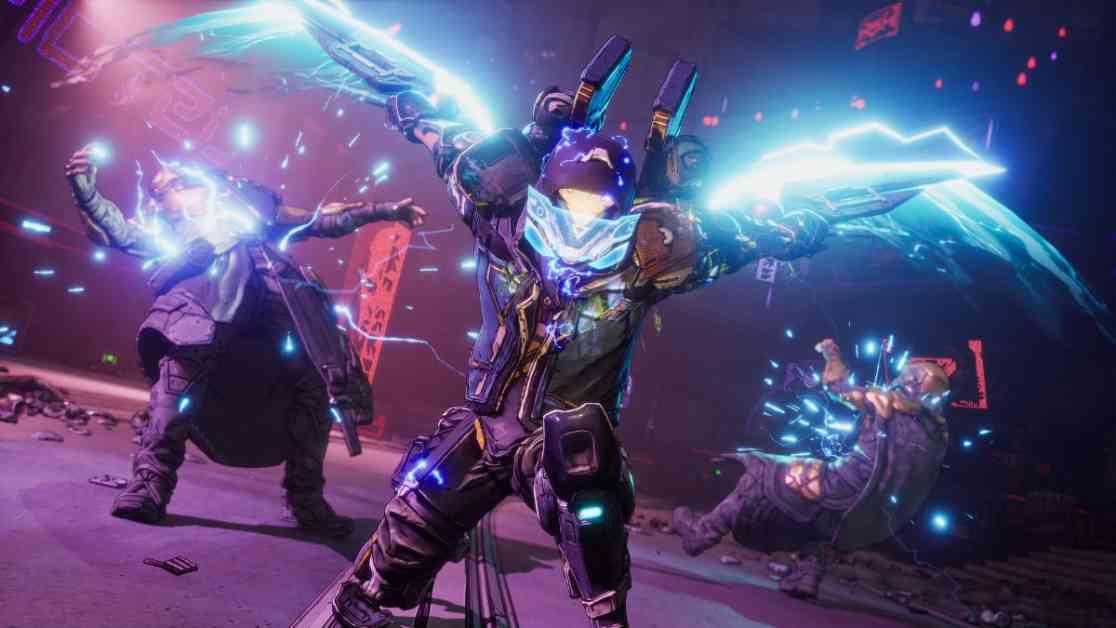
Sonunda Borderlands 4 burada, oyunculara kaotik savaşlar, ölümcül düşmanlar ve sonsuz ganimetlerle dolu yeni bir maceraya atılma fırsatı sunuyor. Oyun heyecan verici olsa da, birçok oyuncu performans sorunlarıyla karşılaştığını fark etti. Erken testler, takılma ve donma belirtileri gösterdi ve maalesef final sürümü de bu sorunları taşıyor gibi görünüyor.
İyi haber şu ki, Borderlands 4’ün performansını düzeltmek veya en azından iyileştirmek için birkaç güvenilir yol var. Aşağıda, takılma sorunlarını azaltmaya veya oyunun çökmesini durdurmaya yardımcı olabilecek yöntemler bir araya getirildi.
Borderlands 4’te takılmayı ve çökmesini nasıl düzeltebilirsiniz
Sorun kendiliğinden geçmiyorsa, işte sorunu düzeltebilecek bazı yöntemler.
Anlaşmalar mevsimi geldi dostlar ve beraberinde en popüler donanımların büyük tasarrufları geliyor. Aşağıda, bugünün en iyi PC donanım fırsatlarını, GPU’ları, işlemcileri, anakartları, oyun PC’leri ve daha fazlasını listeleyeceğiz.
• ASUS TUF NVIDIA RTX 5080
• Eskiden $1599
• Şimdi $1349
• ASUS TUF RTX 5070 Ti
• Eskiden $999
• Şimdi $849
• ASUS TUF ROG Strix XG27ACS
• Eskiden $349
• Şimdi $329
• TCL 43S250R Roku TV 2023
• Eskiden $279
• Şimdi $199
• Thermaltake LCGS Oyun PC’si
• Eskiden $1,799
• Şimdi $1,599
• Samsung Odyssey G9 (G95C)
• Eskiden $1,299
• Şimdi $1,000
• Alienware AW3423DWF
• Eskiden $699
• Şimdi $549
• Samsung 77 inç OLED S95F
• Eskiden $4,297
• Şimdi $3,497
• ASUS ROG Strix G16
• Eskiden $1,499
• Şimdi $1,350
*Fiyatlar ve tasarruflar değişebilir. Güncel fiyatları almak için tıklayın.
Yöntem 1: Steam’de Oyun Dosyalarını Doğrulama
Takılma veya çökmelerin en yaygın nedenlerinden biri, bozuk veya eksik oyun dosyalarıdır. Borderlands 4’ü yakın zamanda yüklemiş olsanız bile, yüklemenin sırasında bir şeylerin yanlış gitme olasılığı her zaman vardır veya bir güncelleme doğru şekilde yüklenmemiş olabilir.
Steam’de oyun dosyalarını doğrulamak, başlatıcının Borderlands 4 klasöründeki her dosyayı kontrol etmesine ve kırık olanları değiştirmesine veya onarmasına olanak tanır. Bu yöntem hızlıdır ve genellikle performans sorunlarını düzeltir.
• Steam Kütüphanenizi açın.
• Borderlands 4’ü bulun, ardından üzerine sağ tıklayın.
• Menüden Özellikler’i seçin.
• Yüklenen Dosyalar sekmesine gidin.
• Oyun Dosyalarının Bütünlüğünü Doğrula’ya tıklayın.
Steam, şimdi kırık veya eksik dosyaları kontrol edecek ve onaracaktır. İşlem tamamlandığında, bilgisayarınızı yeniden başlatın ve sorunun düzeltildiğini görmek için oyuna tekrar başlatın.
Yöntem 2: GPU Sürücülerini Güncelleme
Grafik kartı sürücüleriniz, oyunların PC’nizde ne kadar iyi çalıştığında büyük bir rol oynar. Eski sürücüler kullanıyorsanız, Borderlands 4 sisteminizle tam olarak uyumlu olmayabilir, takılmalar, grafik hataları veya hatta sürekli çökmelere yol açabilir. Nvidia, Intel ve AMD, yeni oyun başlatmaları için optimize edilmiş sürüm güncellemeleri yayınlıyor, bu yüzden sürücülerinizi güncel tutmak önemlidir.
Sürücülerinizi güncellemek, GPU’nun en iyi şekilde çalıştığından emin olur, Borderlands 4 için en son optimizasyonları destekler ve uyumluluk sorunlarından kaynaklanan çökmelerin olasılığını azaltır. Sürücülerinizi güncellemek için, Nvidia Uygulaması veya AMD Radeon Yazılımı gibi GPU’nuzun özel uygulamasını kullanın veya en son sürümü üreticinin web sitesinden indirin.
Yöntem 3: Arka Planda Çalışan Uygulamaları Kapatma
Borderlands 4’te takılma yaşamanızın bir başka nedeni, sistem kaynaklarını tüketen arka plan programları olabilir. Web tarayıcıları, Discord ve kayıt yazılımları gibi uygulamalar, CPU ve RAM gücünün birçoğunu tüketebilir, oyun için daha azını bırakarak. Gereksiz uygulamaları kapatmak, kaynakları serbest bırakarak genel performansı ve kararlılığı artırır.
• Görev Yöneticisini açmak için Ctrl + Shift + Esc tuşlarına basın.
• İşlemler sekmesine gidin.
• Yüksek CPU, RAM veya GPU kaynakları kullanan uygulamaları arayın.
• Üzerine sağ tıklayın ve Görevi Sonlandır’ı seçin.
Yöntem 4: Grafik Ayarlarını Düşürme
Borderlands 4, talepkar bir oyun ve eski veya zayıf donanımda çalıştırıyorsanız, ayarları fazla yükseltmek ciddi performans sorunlarına yol açabilir. Grafik ayarlarını düşürmek büyük fark yaratabilir, takılmayı azaltarak daha düzgün bir deneyim sunabilir.
İlk olarak ayarları ayarlayacağınız yerler:
• Çözünürlüğü Düşürün (daha yüksek çalışıyorsanız 1080p’yi deneyin)
• Metinleri Orta veya Düşük yapın
• Etkinleştirilmişse Ray Tracing’i kapatın
• Gölge ve Efekt kalitesini azaltın
• Giriş gecikmesi sorunu varsa V-Sync’i devre dışı bırakın
Düşük ayarlarla başlayın ve istikrarlı FPS’yi koruyarak ve takılmayı önleyerek performansı artıracak bir denge bulana kadar ayarları yavaş yavaş artırın. Unutmayın, hedef, FPS’yi sabit tutmak ve takılmayı önlemek, grafikleri en üst düzeye çıkarmak değil.